캡컷에 예능 자막 넣는 법 (모바일·PC 단계별 정리)
캡컷의 기본 텍스트 기능으로도 자막은 넣을 수 있지만, 예능 프로그램처럼 두꺼운 테두리와 그라데이션, 입체감이 있는 자막을 만들기는 쉽지 않습니다. 이럴 때는 자막을 배경이 투명한 이미지(PNG)로 따로 만든 다음, 캡컷에서 영상 위에 얹는 방법이 가장 간단합니다.
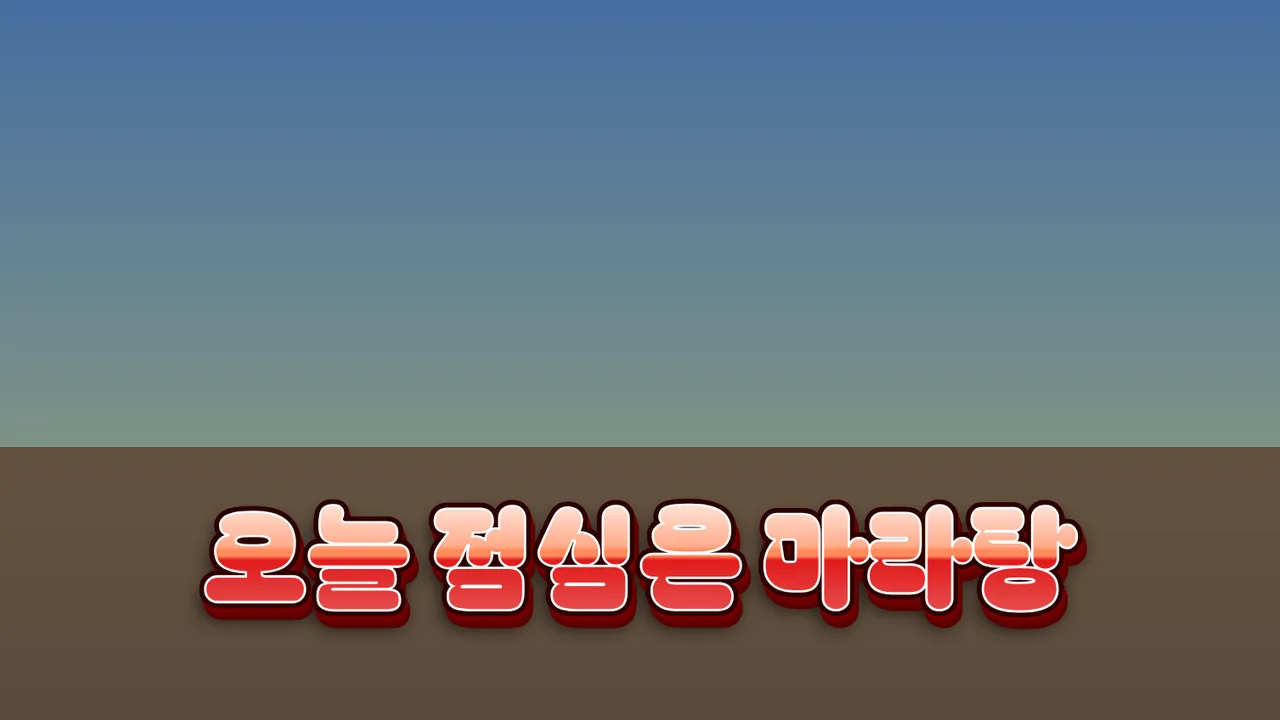
1. 자막 이미지 만들기
먼저 영상에 넣을 자막을 투명 배경 이미지로 만듭니다. 여기서는 클립공방 자막 이미지 생성기를 기준으로 설명하지만, 투명 PNG를 만들 수 있는 도구라면 무엇이든 같은 방법으로 쓸 수 있습니다.
- 자막 텍스트 칸에 문구를 입력합니다.
- 프리셋에서 스타일을 고릅니다. 먹방이면
먹방 빨강, 리액션이면리액션 초록처럼 장면에 맞는 것을 고르면 됩니다. - 저장 배율을 2배로 두고 PNG 저장을 누릅니다.
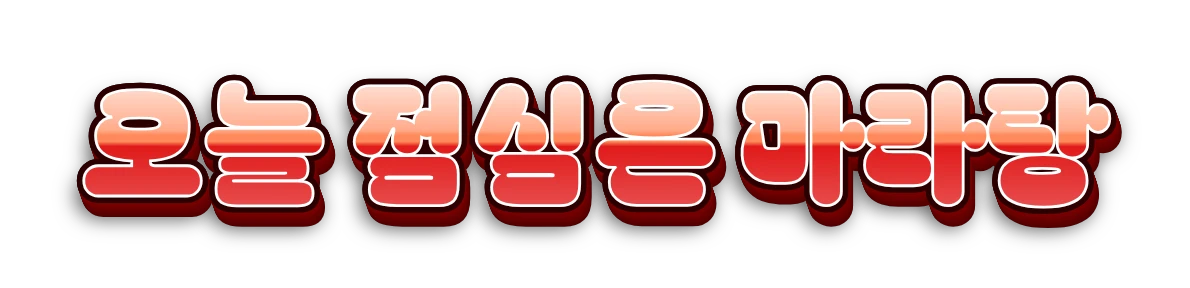
배율을 2배로 하는 이유는 화질 때문입니다. 캡컷에서 자막을 크게 늘리면 원본 이미지가 작을 때 테두리가 흐려집니다. 4K로 편집한다면 3배나 4배로 저장하세요.
2. 휴대폰에 저장할 때 주의할 점
캡컷 모바일은 보통 사진 앱(갤러리)에서 이미지를 불러옵니다. 그런데 휴대폰 브라우저에서 내려받은 파일은 사진 앱이 아닌 다른 곳에 저장되는 경우가 많습니다.
아이폰
사파리에서 내려받은 파일은 파일 앱 → 다운로드 폴더에 저장됩니다. 파일 앱에서 자막 이미지를 열고 공유 버튼 → 이미지 저장을 누르면 사진 앱으로 옮겨져 캡컷에서 고를 수 있습니다.
안드로이드
대부분 다운로드(Download) 폴더에 저장되며, 갤러리 앱이나 캡컷의 사진 선택 화면에서 다운로드 앨범으로 보입니다. 보이지 않으면 내 파일 앱에서 다운로드 폴더를 확인하세요.
3. 캡컷 모바일에서 넣기
캡컷 앱은 업데이트에 따라 메뉴 이름이나 위치가 조금씩 바뀔 수 있습니다. 아래는 많이 쓰는 기본 흐름입니다.
- 편집할 영상을 열고, 자막이 나올 지점에 재생 위치(흰 세로선)를 둡니다.
- 아래 메뉴에서 오버레이 → 오버레이 추가를 누릅니다.
- 사진 목록에서 저장해 둔 자막 이미지를 고르고 추가를 누릅니다.
- 미리보기 화면에서 자막을 손가락으로 끌어 위치를 정하고, 두 손가락으로 벌리거나 좁혀 크기를 맞춥니다.
- 타임라인에서 자막 클립의 양 끝을 끌어 자막이 나오는 길이를 맞춥니다.
자막이 여러 개라면 같은 방법으로 하나씩 추가하면 됩니다. 크기를 일정하게 맞추고 싶다면 첫 자막의 크기를 잘 기억해 두거나, 모든 자막 이미지를 같은 배율로 저장하는 것이 좋습니다.
4. 캡컷 PC에서 넣기
- 왼쪽 위 미디어 패널에서 가져오기를 눌러 자막 이미지를 불러옵니다. 파일을 창 안으로 바로 끌어다 놓아도 됩니다.
- 불러온 자막 이미지를 타임라인의 원본 영상보다 위쪽 줄로 끌어다 놓습니다. 위에 있는 줄이 화면에서 앞에 보입니다.
- 가운데 미리보기 화면에서 자막을 끌어 위치를 정하고, 모서리를 끌어 크기를 조절합니다. 오른쪽 속성 패널에서 크기를 숫자로 맞출 수도 있습니다.
- 타임라인에서 자막 클립의 길이를 영상 장면에 맞춥니다.
PC에서는 여러 자막 이미지를 한꺼번에 가져올 수 있어서 자막이 많은 영상을 만들 때 편합니다. 클립공방에서 저장한 파일은 자막 문구가 파일 이름이 되므로, 미디어 패널에서 찾기도 쉽습니다.
5. 움직이는 자막을 넣고 싶다면
캡컷은 동영상 형식에 따라 투명한 부분을 제대로 읽지 못하고 배경을 검게 보여주는 경우가 있습니다. 그래서 캡컷에서는 아래 방법을 먼저 권합니다.
- PNG 자막 + 캡컷 애니메이션: 오버레이로 넣은 자막 클립을 선택하고 애니메이션 메뉴에서 등장 효과(인)를 고르면, 튀어나오거나 커지며 등장하는 느낌을 간단히 낼 수 있습니다.
- 투명 MOV 파일: 클립공방의 움직임 기능으로 만든 MOV 파일은 프리미어 프로처럼 투명 동영상을 지원하는 프로그램에서 쓰기 좋습니다. 캡컷에 넣었을 때 배경이 검게 나오면 위의 PNG 방법을 쓰세요.
6. 자주 막히는 문제
자막 뒤 배경이 하얗게 또는 검게 나와요
파일이 JPG로 바뀌었거나 화면 캡처로 저장된 경우입니다. JPG는 투명한 부분을 담을 수 없습니다(투명 배경 PNG란? 참고). PNG 저장 버튼으로 다시 내려받으세요. 메신저로 파일을 보내면 JPG로 바뀌는 경우도 있으니 주의하세요.
자막이 흐릿해요
작은 이미지를 크게 늘렸기 때문입니다. 저장 배율을 3배나 4배로 올려 다시 저장하면 선명해집니다.
쇼츠로 올렸더니 자막이 버튼에 가려져요
세로 영상은 화면 아래쪽과 오른쪽에 좋아요·댓글 버튼과 설명 글이 겹칩니다. 자막은 화면 가운데에서 조금 아래쪽에 두는 것이 안전합니다. 자세한 위치와 크기는 쇼츠 자막 크기·위치 가이드에 정리해 두었어요.
자막 이미지 생성기 열기 →