유튜브 쇼츠 자막 크기·위치 가이드: 버튼에 안 가려지는 안전 영역
편집할 때는 분명 잘 보였던 자막이, 쇼츠로 올리고 나니 좋아요 버튼이나 제목에 가려진 경험이 있을 거예요. 세로 영상은 화면 위에 앱 버튼과 글자가 겹쳐 올라오기 때문에, 처음부터 가려지지 않는 자리에 자막을 두는 것이 중요합니다.
1. 쇼츠 영상 기본 규격
쇼츠는 세로 9:16 비율 영상이고, 보통 1080×1920 픽셀로 만듭니다. 아래에 나오는 위치와 크기는 모두 이 1080×1920 화면을 기준으로 합니다. 편집 프로그램에서 프로젝트를 만들 때 비율을 9:16으로 맞춰 두면 됩니다.
2. 가려지는 영역과 안전 영역
쇼츠 화면에는 영상 위로 이런 것들이 겹쳐 보입니다.
- 위쪽: 검색, 카메라 같은 메뉴 아이콘
- 오른쪽: 좋아요, 싫어요, 댓글, 공유 버튼이 세로로 쌓인 줄
- 아래쪽: 채널 이름, 구독 버튼, 영상 제목과 설명, 음악 정보
추천 위치
- 가려질 수 있는 영역
위 약 15%(약 290px), 아래 약 25%(약 480px), 오른쪽 약 13%(약 140px) - 자막 추천 위치
화면 가운데보다 조금 아래, 가로는 가운데에서 살짝 왼쪽
3. 자막은 어디에 둘까
정리하면, 자막은 화면 세로 기준 가운데에서 조금 아래(1920 중 대략 1000~1350px 사이)에 두는 것이 가장 안전합니다. 가로는 정가운데보다 살짝 왼쪽으로 두면 오른쪽 버튼 줄과 겹치지 않습니다.
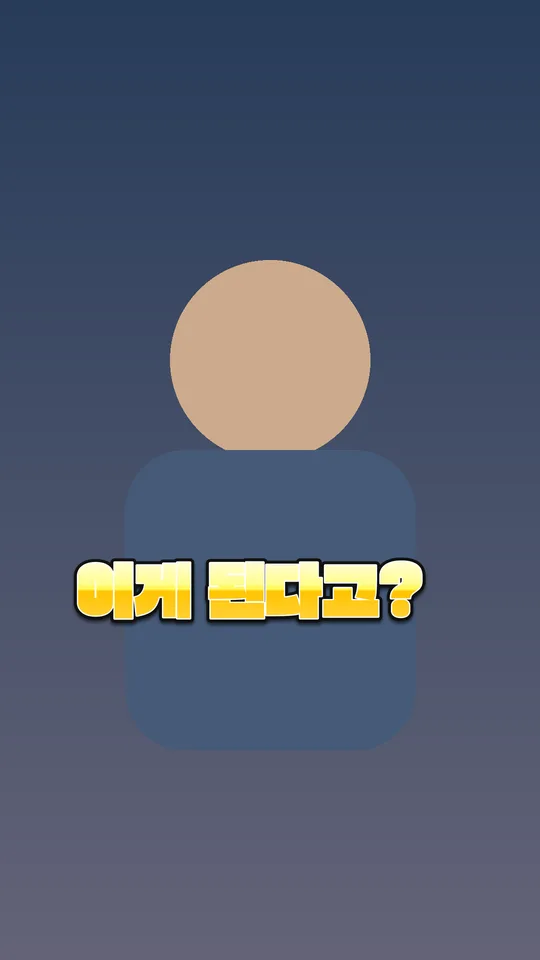
인물이 나오는 영상이라면 얼굴을 가리지 않도록 턱 아래에서 가슴 높이 사이가 자연스럽습니다. 가로 영상처럼 화면 맨 아래에 자막을 두는 습관은 쇼츠에서는 피하세요. 그 자리는 거의 항상 제목과 설명에 가려집니다.
강조 자막처럼 화면 위쪽에 크게 띄우고 싶은 자막도 있을 거예요. 이때도 맨 위 15%는 비워 두고, 그 아래부터 배치하면 됩니다.
4. 자막 크기와 줄 길이
쇼츠는 작은 휴대폰 화면에서, 그것도 빠르게 넘기며 봅니다. 그래서 가로 영상보다 자막을 크고 짧게 만드는 것이 좋습니다.
- 자막 폭: 화면 가로의 70~80% 안쪽(1080 중 약 750~850px)이면 좌우 여백과 오른쪽 버튼을 모두 피할 수 있습니다.
- 한 줄 길이: 한 줄에 10~12자 정도가 한눈에 읽힙니다. 더 길면 두 줄로 나누세요.
- 줄 수: 한 번에 두 줄까지만. 세 줄이 넘으면 다음 자막으로 넘기는 편이 읽기 편합니다.
- 테두리: 배경이 계속 바뀌는 영상에서는 두꺼운 테두리나 그림자가 있어야 글자가 묻히지 않습니다.
클립공방 자막 이미지 생성기로 만든 자막이라면 2배로 저장한 뒤, 편집 프로그램에서 폭을 화면의 70~80%에 맞춰 줄이면 선명하면서도 적당한 크기가 됩니다. 엔터로 줄을 나누면 두 줄 자막도 이미지 한 장으로 만들어집니다.
5. 올리기 전 확인하는 법
- 완성한 영상을 휴대폰으로 옮겨 전체 화면으로 재생해 보세요. 편집 프로그램의 작은 미리보기보다 실제 크기를 훨씬 정확하게 알 수 있습니다.
- 가능하면 쇼츠를 일부 공개나 비공개로 먼저 올려, 쇼츠 화면에서 버튼과 겹치는지 직접 확인하세요.
- 제목이 긴 영상은 아래쪽이 더 많이 가려집니다. 제목을 정한 뒤에 한 번 더 확인하는 것이 좋습니다.
자막 이미지 생성기 열기 →