투명 배경 PNG란? 영상에 이미지 얹는 원리와 JPG와의 차이
영상 위에 자막이나 로고, 스티커를 얹으려고 이미지를 넣었는데 글자 주변에 하얀 네모가 함께 따라온 적 있나요? 이건 이미지에 투명한 부분이 없어서 생기는 일입니다. 이 글에서는 투명 배경 이미지가 무엇인지, 왜 PNG를 쓰는지, 투명 배경이 사라지는 흔한 실수는 무엇인지 정리했습니다.
1. 투명 배경이란?
디지털 이미지는 아주 작은 점(픽셀)이 모여 만들어집니다. 보통 픽셀 하나에는 빨강·초록·파랑 세 가지 색 정보가 들어 있는데, 투명 배경을 지원하는 이미지는 여기에 "얼마나 투명한가"라는 정보가 하나 더 붙습니다. 이 정보를 알파 채널이라고 부릅니다.
- 알파가 가득 찬 픽셀은 완전히 보이고,
- 알파가 0인 픽셀은 완전히 투명해서 뒤에 있는 것이 그대로 보이며,
- 그 중간 값은 반투명하게 비쳐 보입니다.
그래서 투명 배경 자막 이미지는 글자 부분만 알파가 차 있고, 글자 주변은 알파가 0입니다. 글자 테두리의 부드러운 가장자리나 그림자처럼 흐릿하게 퍼지는 부분은 반투명 값 덕분에 자연스럽게 표현됩니다.
2. 영상 위에 이미지가 얹히는 원리
편집 프로그램은 타임라인의 위쪽 트랙에 있는 것을 아래쪽 트랙 위에 겹쳐서 보여줍니다. 이때 위쪽 이미지에서 투명한 픽셀은 건너뛰고 아래쪽 영상을 보여주기 때문에, 글자만 영상 위에 떠 있는 것처럼 보입니다.

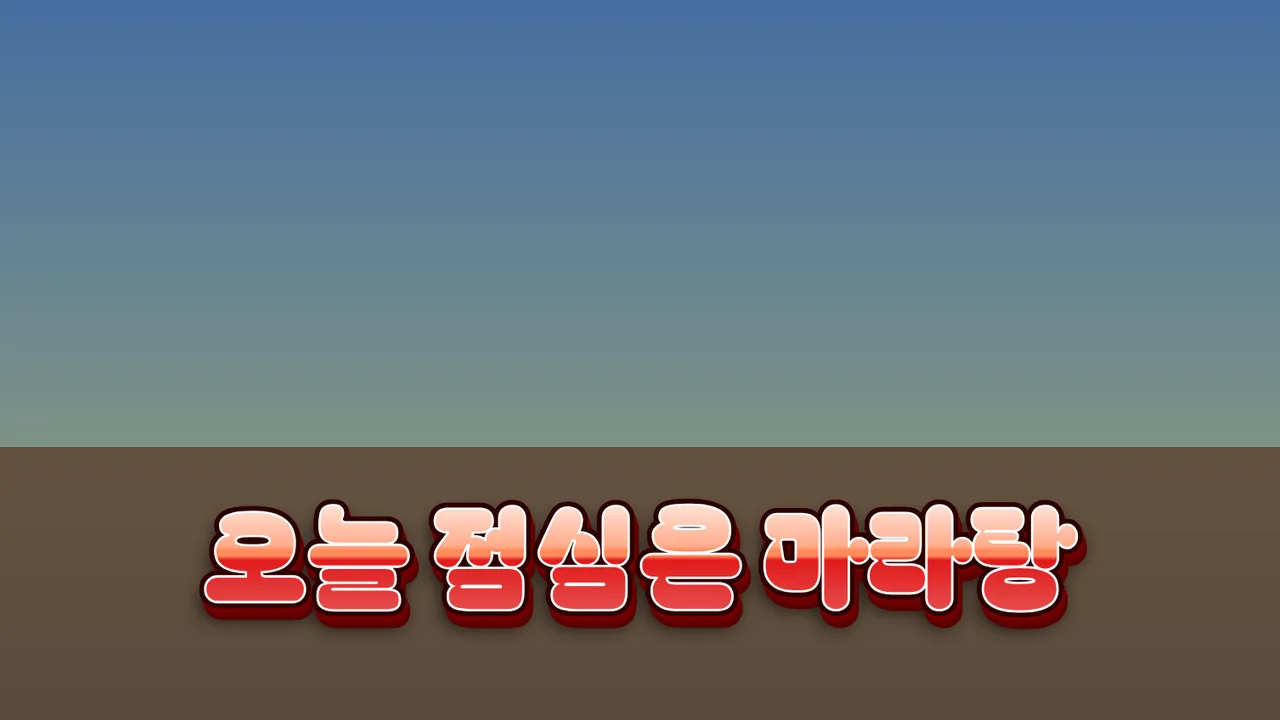
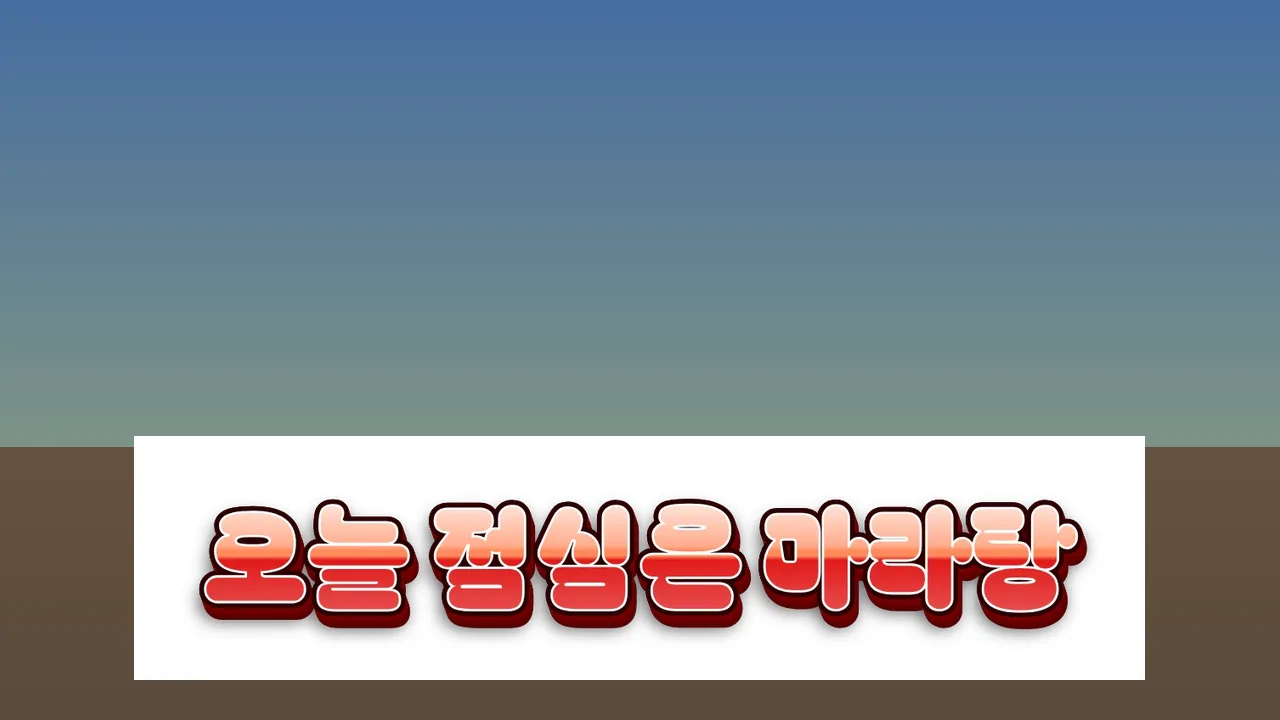
반대로 이미지에 알파 채널이 없으면, 편집 프로그램은 사각형 이미지 전체를 그대로 덮어씌웁니다. 글자 주변의 흰색이나 검은색 배경까지 함께 영상을 가리게 되는 것이죠.
3. PNG, JPG, GIF, WebP 차이
| 형식 | 투명 배경 | 특징 |
|---|---|---|
| PNG | 지원 (반투명까지) | 화질 손실이 없고, 부드러운 가장자리와 그림자까지 그대로 담깁니다. 자막·로고용으로 가장 무난합니다. |
| JPG | 지원 안 함 | 사진 용량을 줄이는 데 최적화된 형식입니다. 투명한 부분은 흰색이나 검은색으로 채워집니다. |
| GIF | 부분 지원 | 픽셀마다 "보임/투명" 두 가지만 가능해서 반투명을 표현하지 못합니다. 글자 가장자리가 들쭉날쭉해지기 쉽습니다. |
| WebP | 지원 (반투명까지) | PNG보다 용량이 작아 웹사이트에 많이 쓰입니다. 다만 일부 편집 프로그램은 WebP를 불러오지 못할 수 있습니다. |
정리하면, 영상 편집에 쓸 자막 이미지는 PNG가 가장 안전합니다. 거의 모든 편집 프로그램과 휴대폰 앱이 투명 PNG를 제대로 읽습니다.
4. 움직이는 자막은 어떤 형식으로?
동영상도 투명한 부분을 담을 수 있는 형식이 따로 있습니다. 우리가 흔히 쓰는 MP4(H.264)는 투명도를 담지 못합니다. 투명 동영상에는 주로 이런 형식이 쓰입니다.
- MOV: ProRes 4444나 PNG 방식으로 압축된 MOV는 투명도를 담을 수 있습니다. 프리미어 프로, 파이널 컷 같은 전문 편집 프로그램에서 많이 씁니다.
- WebM: 웹에서 쓰이는 형식으로, 투명도를 담을 수 있지만 편집 프로그램마다 지원 여부가 다릅니다.
- PNG 시퀀스: 프레임마다 투명 PNG를 한 장씩 저장하는 방식입니다. 어디서나 투명도가 유지되지만 파일이 많아 다루기 번거롭습니다.
단, 투명 동영상은 편집 프로그램에 따라 투명한 부분을 검은 배경으로 보여주기도 합니다. 캡컷처럼 지원이 확실하지 않은 앱에서는 정지된 PNG 자막에 앱의 애니메이션 효과를 입히는 방법이 더 확실합니다. 자세한 방법은 캡컷에 예능 자막 넣는 법에 정리해 두었어요.
5. 투명 배경이 사라지는 흔한 실수
화면 캡처로 저장했다
화면 캡처는 화면에 보이는 그대로를 찍기 때문에, 투명한 부분 뒤에 보이던 배경색이나 바둑판 무늬까지 함께 찍힙니다. 반드시 저장(다운로드) 버튼으로 받은 파일을 쓰세요.
메신저나 SNS로 주고받았다
메신저나 일부 앱은 사진을 보낼 때 용량을 줄이려고 JPG로 바꾸는 경우가 있습니다. 컴퓨터와 휴대폰 사이에 파일을 옮길 때는 클라우드 드라이브나 "원본(파일)으로 보내기" 같은 기능을 쓰는 것이 안전합니다.
이미지를 편집하고 JPG로 다시 저장했다
사진 편집 앱에서 자막 이미지를 자르거나 고친 뒤 저장할 때 형식이 JPG로 바뀌는 경우가 있습니다. 저장 형식이 PNG인지 확인하세요.
파일 확장자만 바꿨다
JPG 파일의 이름 끝을 .png로 바꾼다고 투명해지지는 않습니다. 이미 흰색으로 채워진 부분은 되돌릴 수 없으니, 처음부터 투명 PNG로 다시 만들어야 합니다.
6. 투명한지 확인하는 법
- 파일 형식 확인: 파일 이름 끝이
.png인지, 파일 정보에서 형식이 PNG인지 확인합니다. - 어두운 배경에서 열어 보기: 컴퓨터의 사진 보기 프로그램을 어두운 모드로 두고 열었을 때, 글자 주변이 배경색으로 보이면 투명한 것이고 흰 사각형이 보이면 투명하지 않은 것입니다.
- 편집 프로그램에 바로 넣어 보기: 가장 확실한 방법입니다. 영상 위에 올렸을 때 글자 주변으로 영상이 보이면 성공입니다.
자막 이미지 생성기 열기 →